通用:飞控固件烧录-STM32Programmer-ST-Link模式烧录
一、前言 通过前面的章节,我们知道: 1)烧录BF固件时,需要使用 Betaflight地面站。(烧录固件时,需按住飞控上的按钮,进入DTU模式) 2)首次烧录APM固件,需要使用 STM32Cubeprogrammer软件进行烧录。 (使...
前言
通过文档《通用:飞控固件如何烧录-STM32烧录工具-DFU模式烧录》,飞控只需按住Boot按键进入DFU模式,然后连接USB数据线即可通过STM32CubeProgrammer烧录工具,选择USB方式即可烧录。
但是部分朋友手搓的飞控,可能会存在无法进入DFU模式的 情况,即:
飞控的BOOT0按键有时候按下后,无法进入DFU模式。
遇到这种情况首先就要排查一下,boot按键是否损坏,同时还要确认USB部分的电路连接是否正常!
如果各种排查和还是无法进入DFU模式,大家也不用着急,我们可以通过ST-link的方式进行固件烧录!
只要单片机的最小系统是正常工作的,那么就可以利用ST-link的方式进行固件烧录!
使用ST-LINK的方式进行烧录,不再需要按下按键进入DTU模式。
使用ST-link烧录飞控固件的关键要点
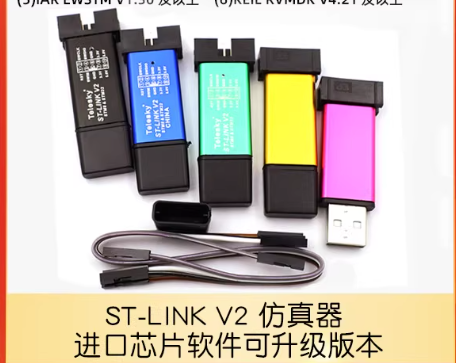
1)、依旧是使用STM32Cubeprogrammer软件,但是我们需要额外采购一个ST-link烧录器。
ST-link烧录器,大家可直接在淘宝下单采购一个即可:ST-linkV2 进口芯片烧录器
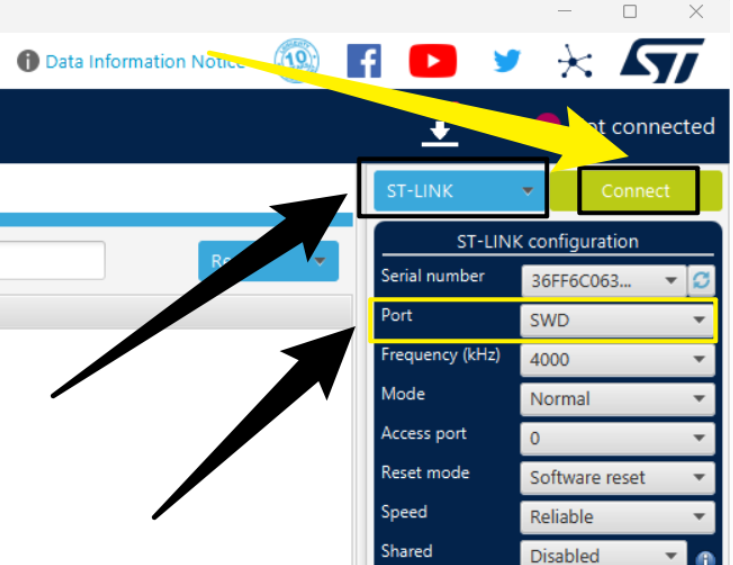
2)、打开STM32Cubeprogrammer软件后,选择ST-link烧录方式,同时在Port处选择SWD。
使用ST-link烧录飞控固件的详细步骤
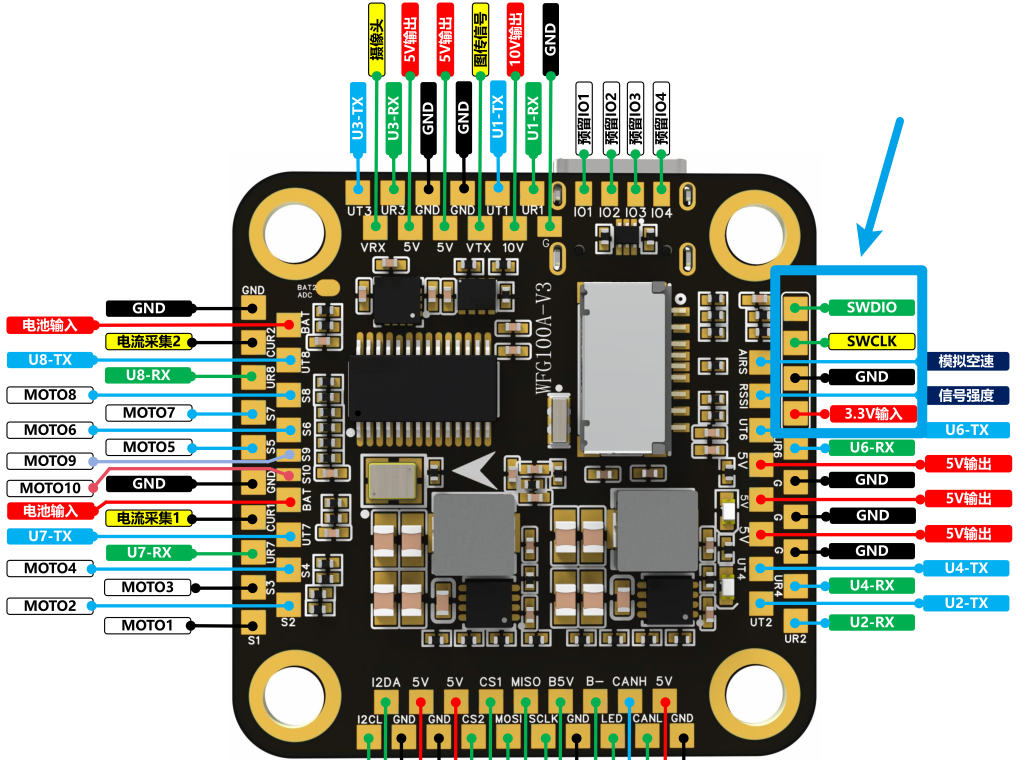
1)飞控板的ST-LINK烧录接口与STlink烧录器焊接连线,以WFG100A为例,找到飞控的 STlink烧录接口,所有的飞控都会引出这几个接口,分别是:
- SWDIO
- SWCLK
- GND
- 3.3V输入
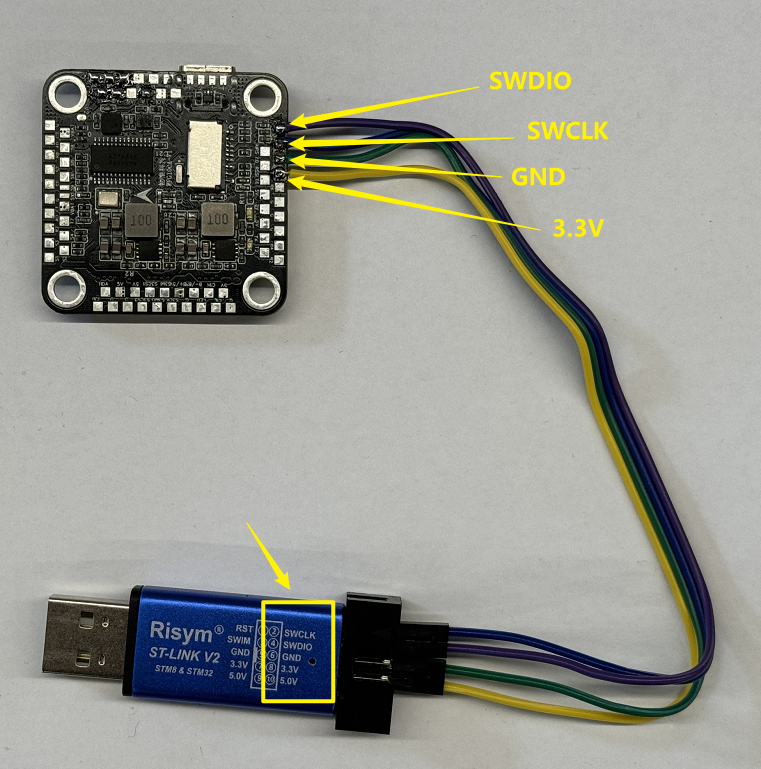
2)飞控与ST-link烧录器的连接如下,分别一一对应连接即可。
飞控上的typeC端子无需与电脑相连,使用Stlink的USB口与电脑相连!
飞控与ST-link烧录器的连接如下,分别一一对应连接即可。
3)选择ST-LINK模式、Port选择SWD,点击Connet连接。(如下图所示)
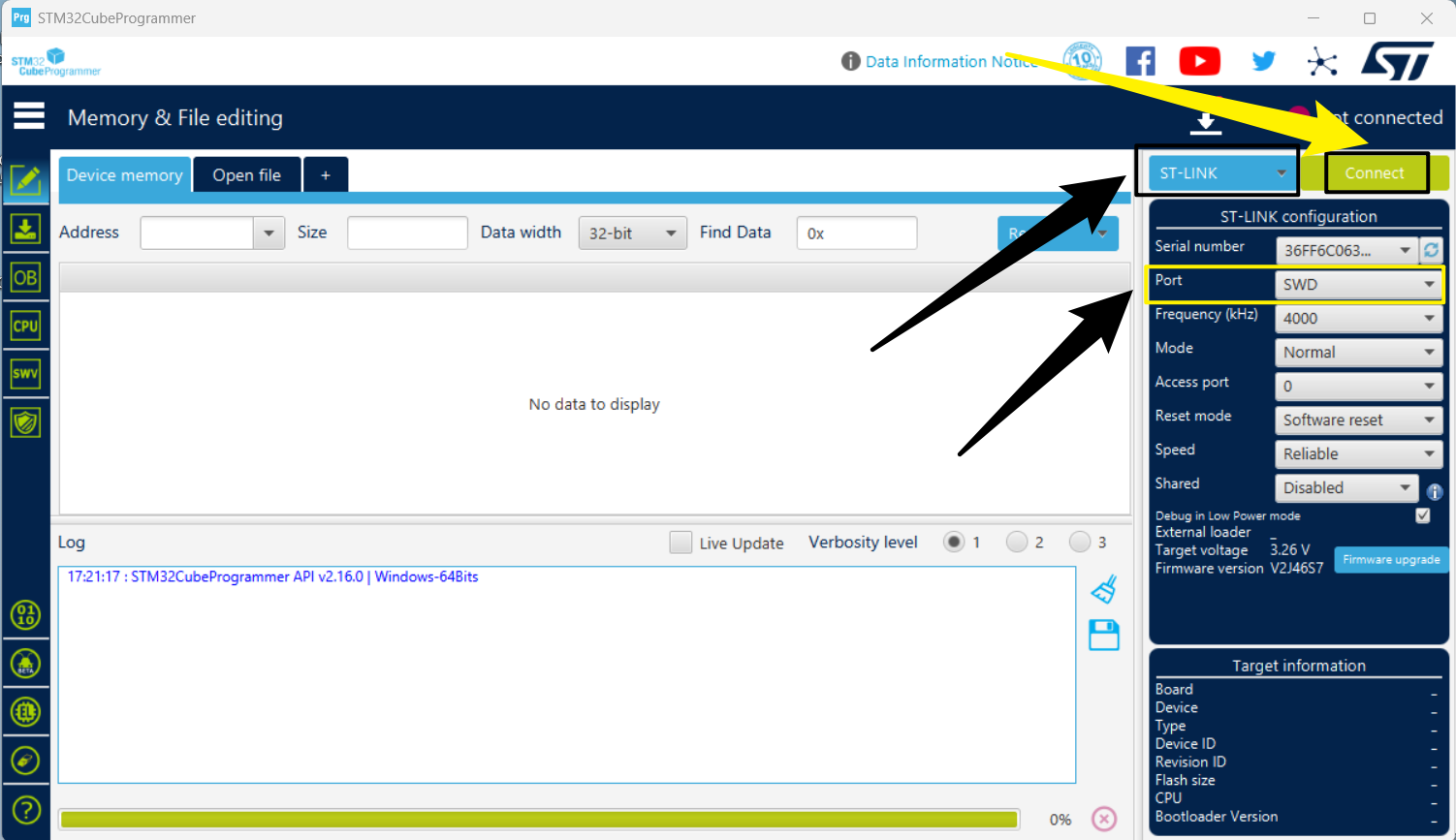
4)接下来的清空Flash、加载固件到软件、烧录固件。 全部都跟STM32 DFU模式烧录固件的步骤一样。
大家可以查阅读文档:文档《通用:飞控固件如何烧录-STM32烧录工具-DFU模式烧录》,此处不再赘述!