通用:飞控固件烧录-STM32Programmer-DUF模式烧录
飞控固件烧录-视频教程 https://www.bilibili.com/video/BV1JGSSBwExn/?spm_id_from=333.337.search-card.all.click
B站视频教程:《如何烧录飞控固件》
https://www.bilibili.com/video/BV1JGSSBwExn/?spm_id_from=333.337.search-card.all.click
物唯系列飞控-固件下载:
STM32Cubeprogrammer工具
- STM32Cubeprogrammer工具是意法半导体针对自己的芯片产品推出的烧录工具,这个工具烧录可烧录STM32芯片的固件。
- 支持烧录的固件格式包含: .bin .hex .elf (带有地址)
- 因此只要飞控的主控用的是STM32的芯片,不管是APM/PX4/BF/INAV四种飞控固件,都能用这个工具进行烧录!
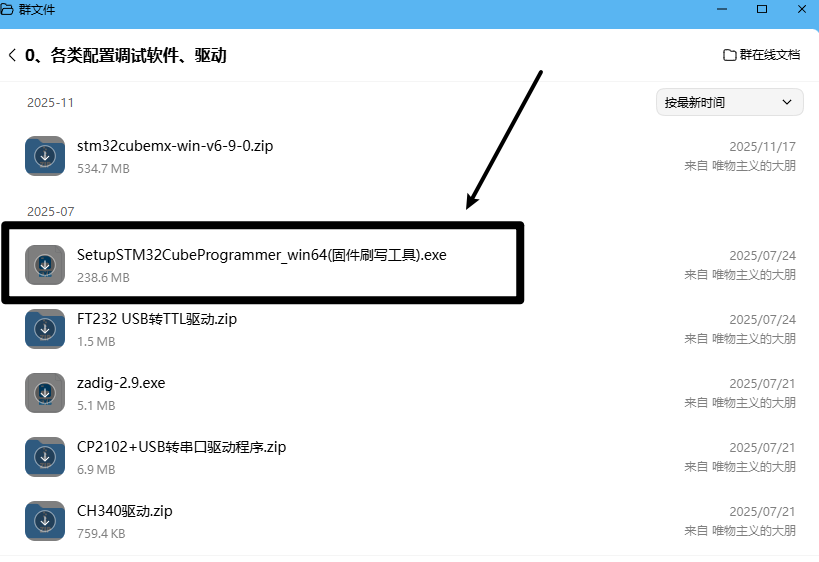
STM32CubeProgrammer安装包-----下载(238MB)
- 官网下载链接(服务器在国外下载很慢): https://www.st.com/en/development-tools/stm32cubeprog.html
- 百度网盘下载链接: https://pan.baidu.com/share/init?surl=GR28IAxEEW6tlDi1K0ujQA&pwd=1234
提取码: 1234
- QQ群下载:如果没有百度会员,安装包也已上传在企鹅群的群文件中,大家可自行下载!
固件烧录方法1:STM32Cubeprogrammer工具的DFU模式烧录
本文以WFG100飞控作为烧录示例,其余飞控均可参考!
具体烧录步骤如下:
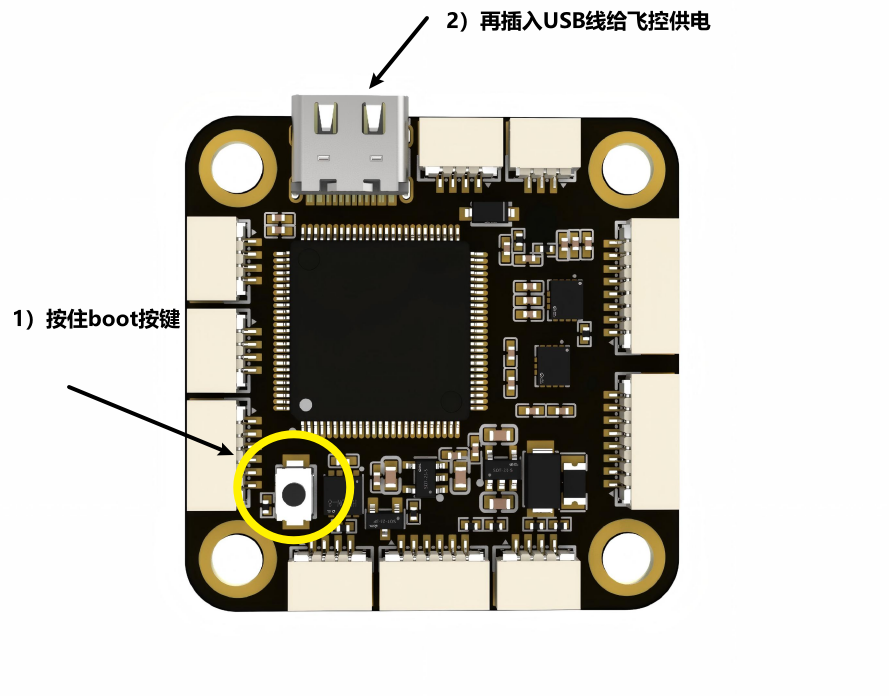
1)进入DFU模式
- 准备好一根带有通讯功能的 TypeC线与一块功能正常WFG001A飞控。
- 将TypeC线的一端,与电脑的USB口相连。
- 按住WFG100A飞控上的Boot按键,使用TypeC线插入飞控上的 TypeC口。
2)打开STM32CubeProgrammer工具
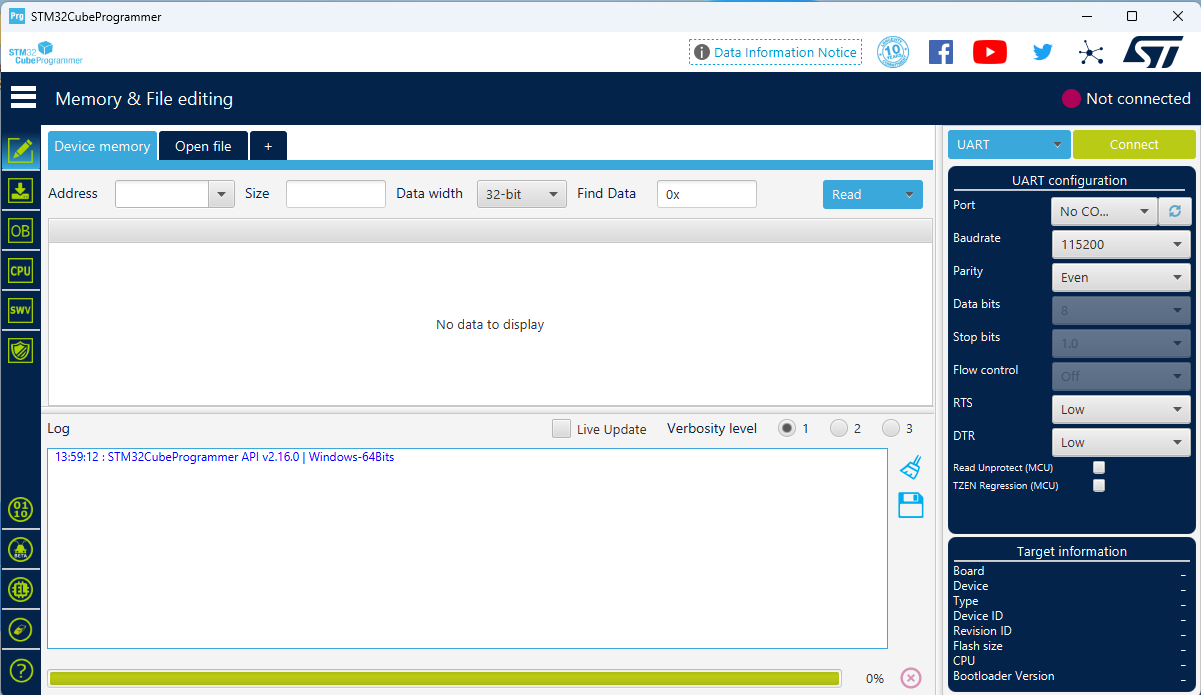
3)使用USB方式连接飞控
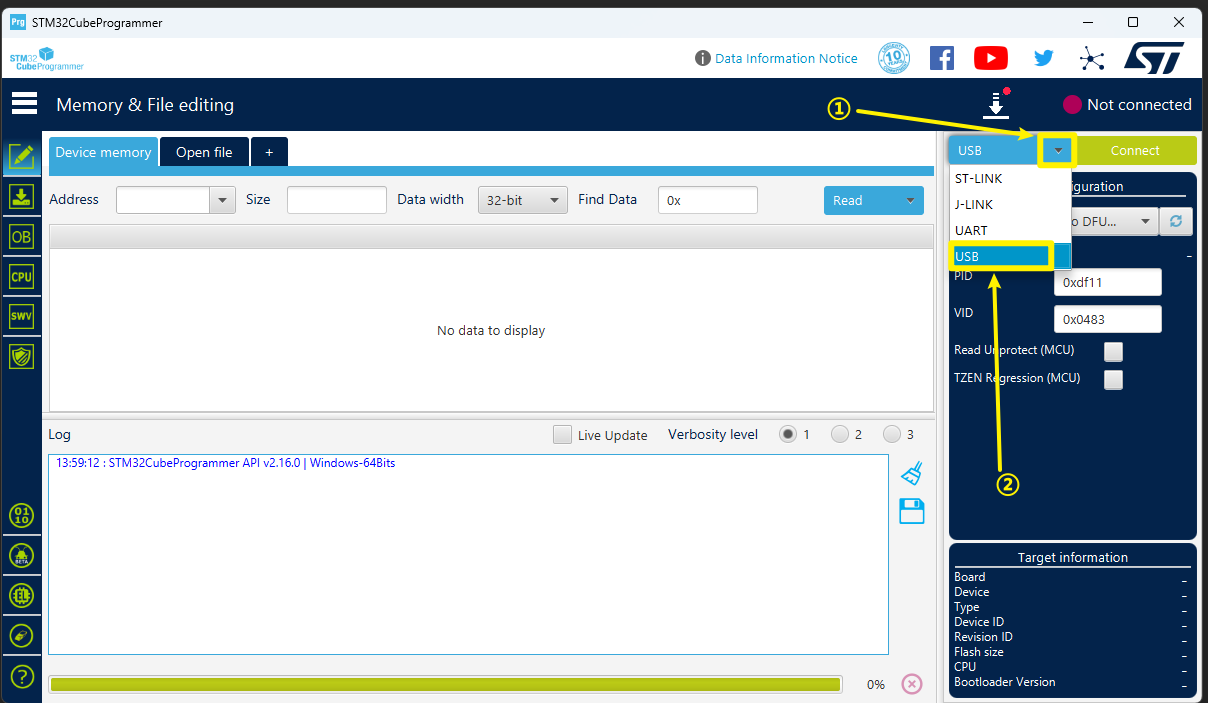
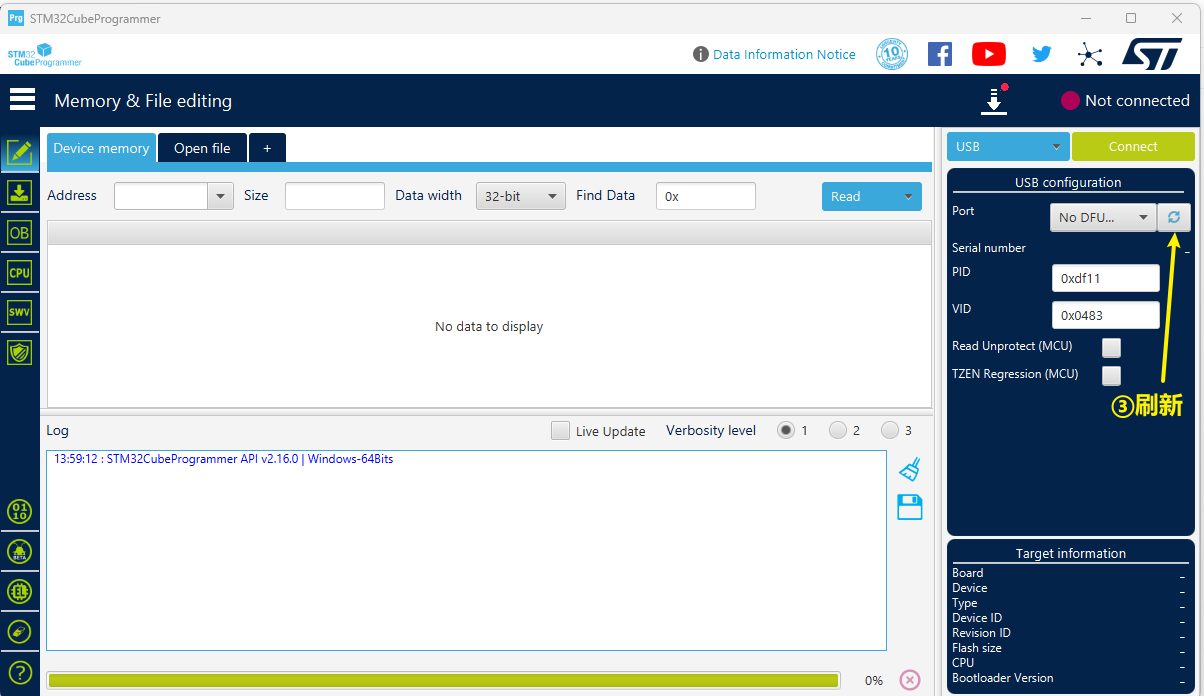
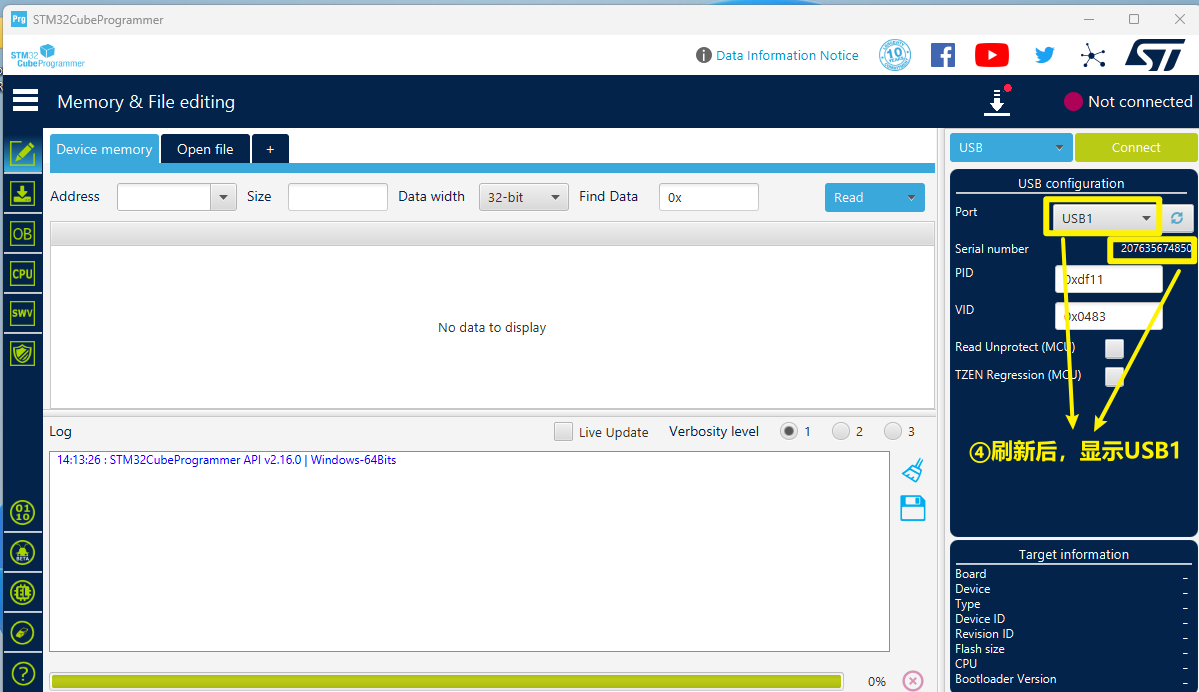
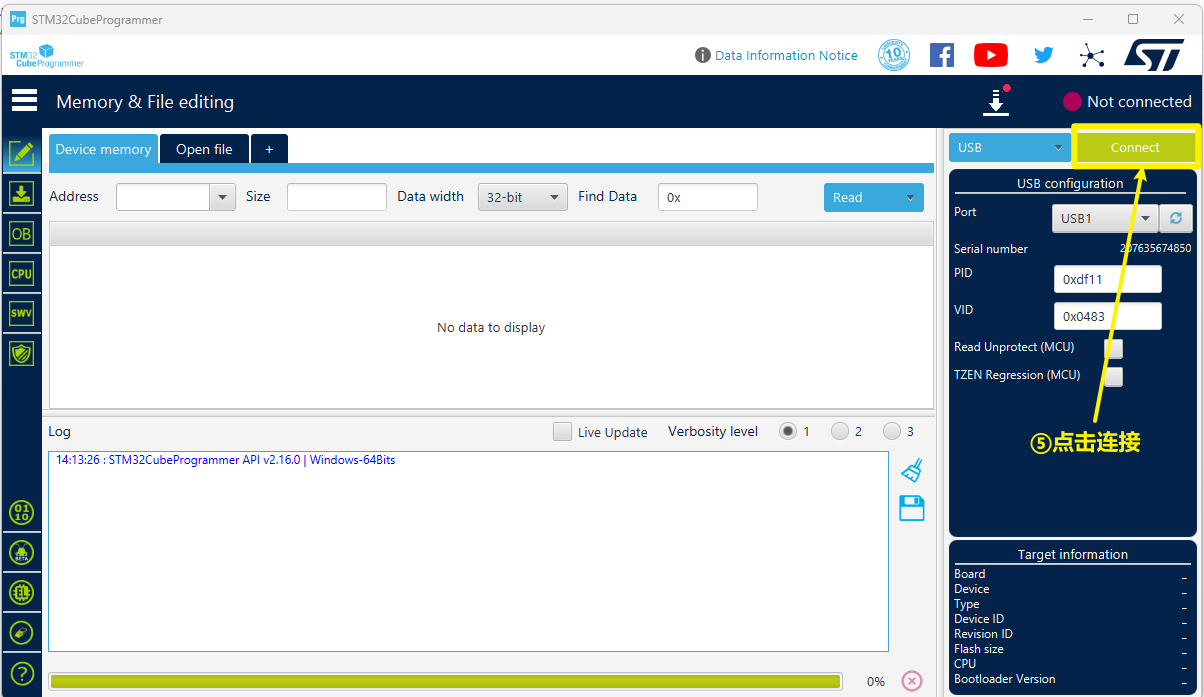
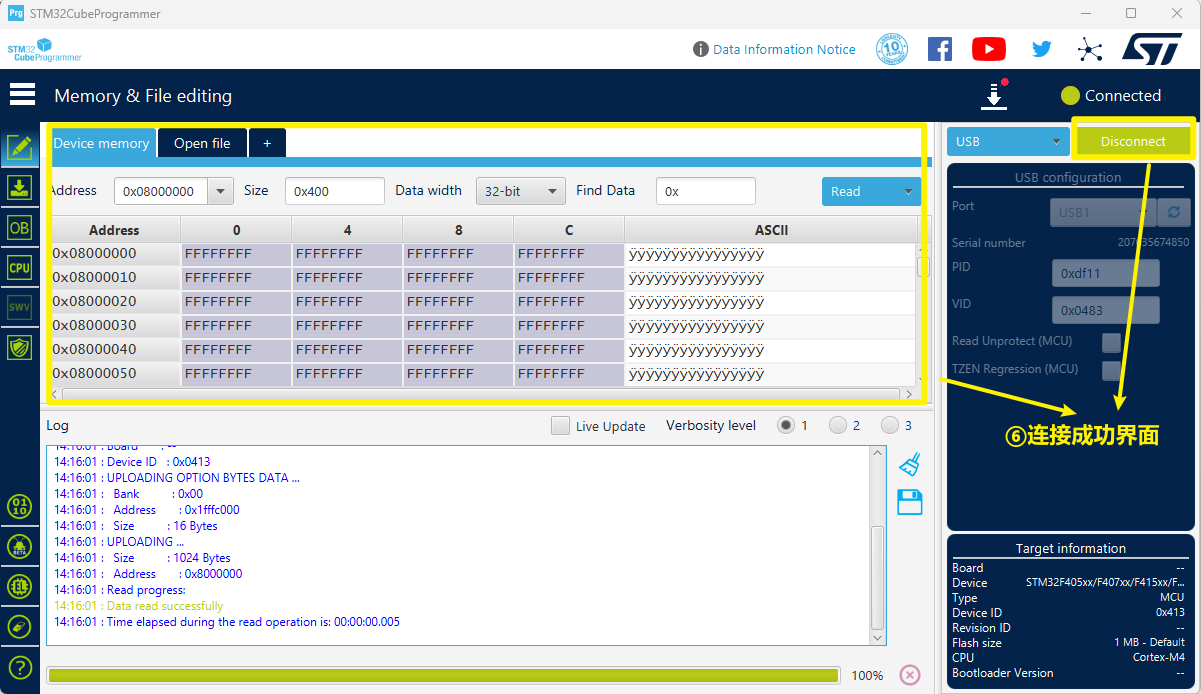
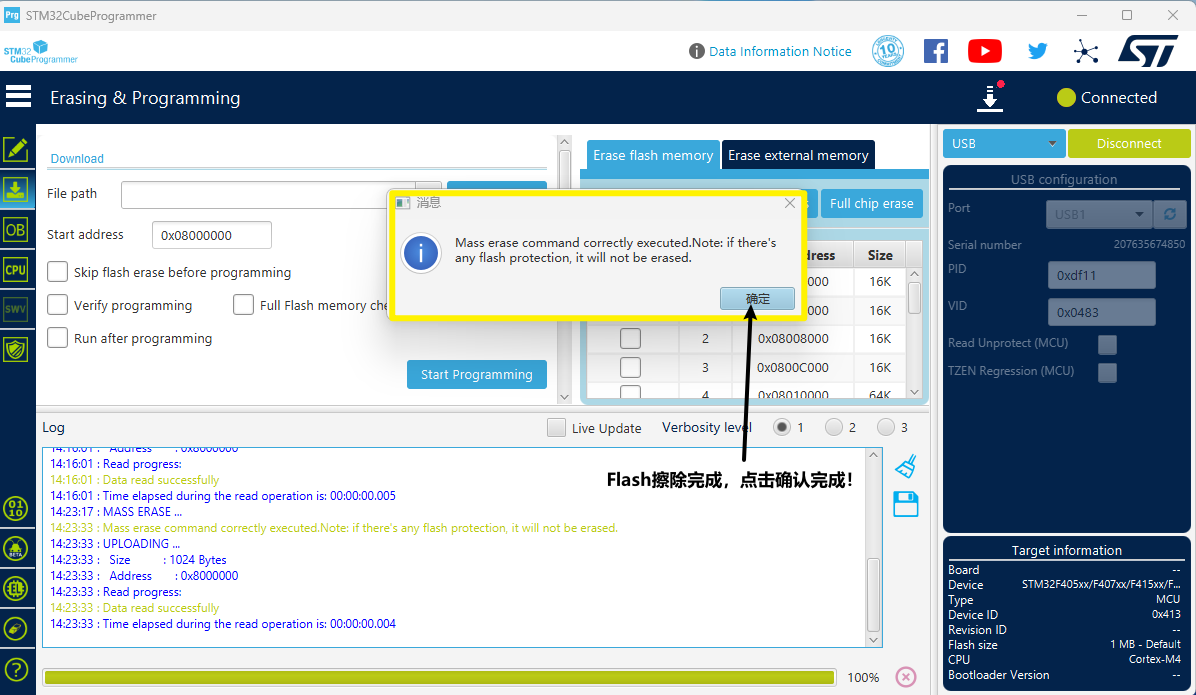
4)清空当前飞控的Flash储存。
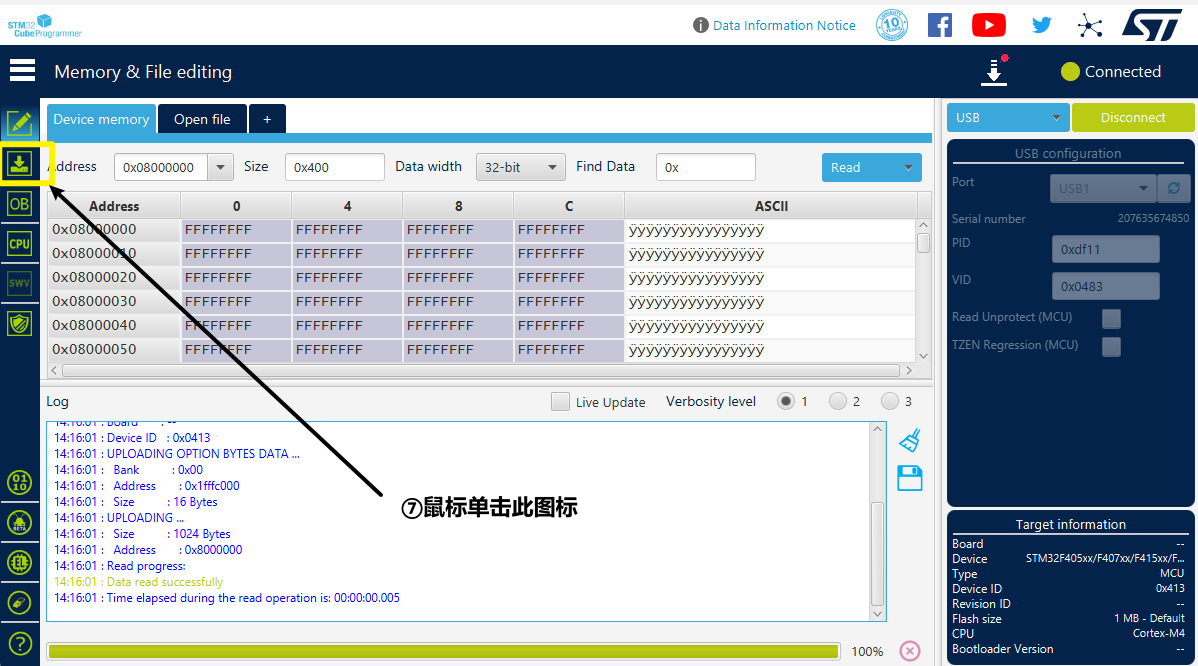
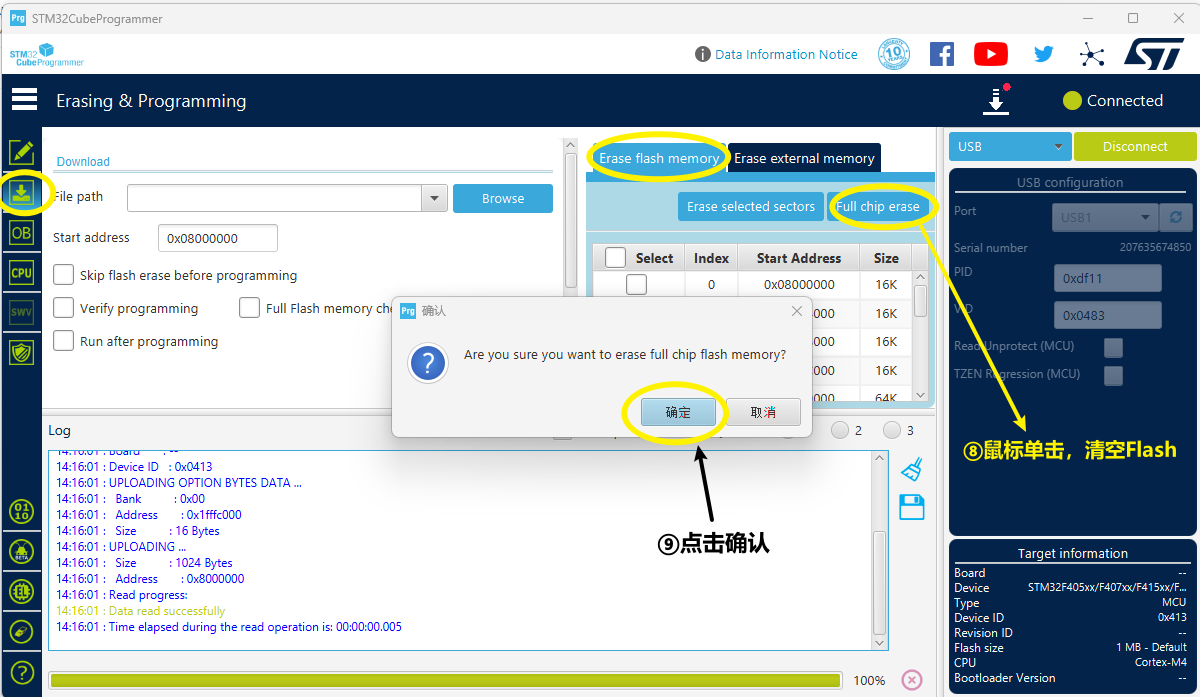
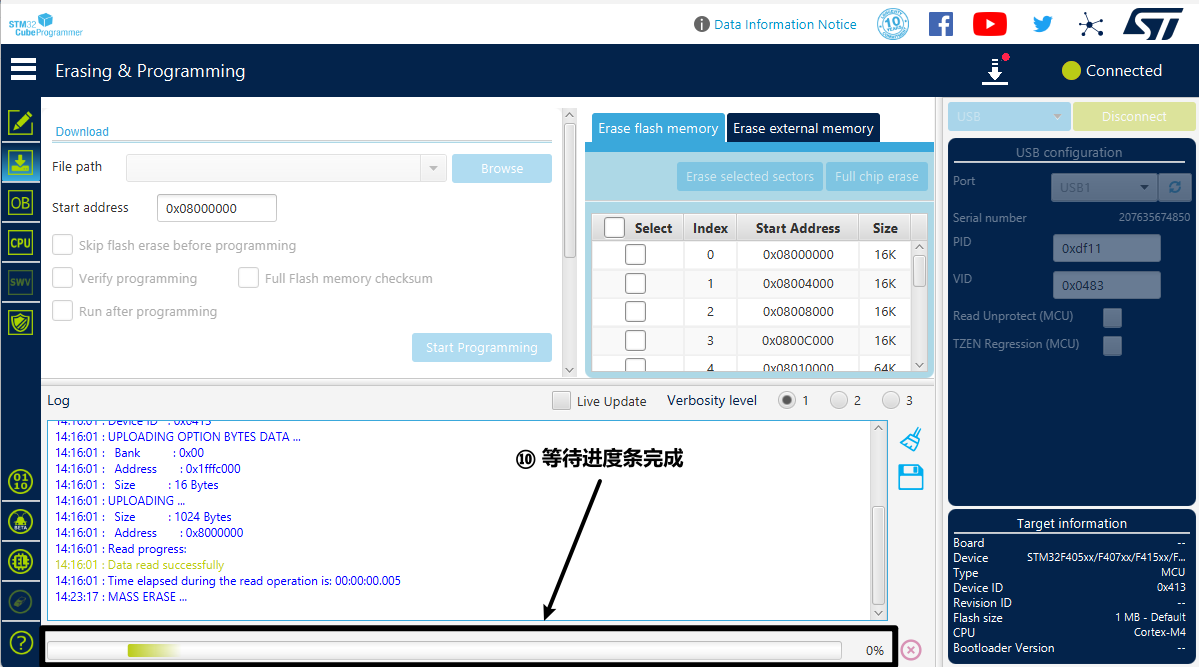
由于WFG001A飞控出厂前,烧录的Ardupilot多旋翼固件,因此在烧录Betaflight固件之前,需要先对Flash进行清空。
具体方法如下:
5)选择需要烧录的固件
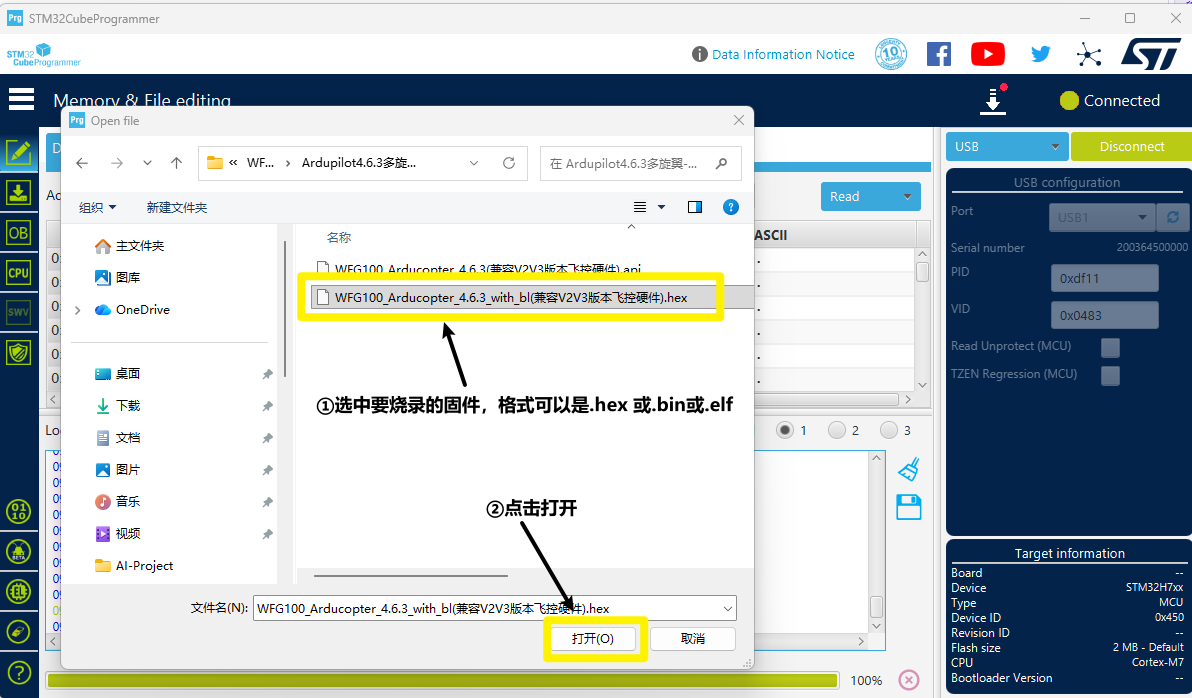
将固件下载至本地电脑的某处文件路径下。
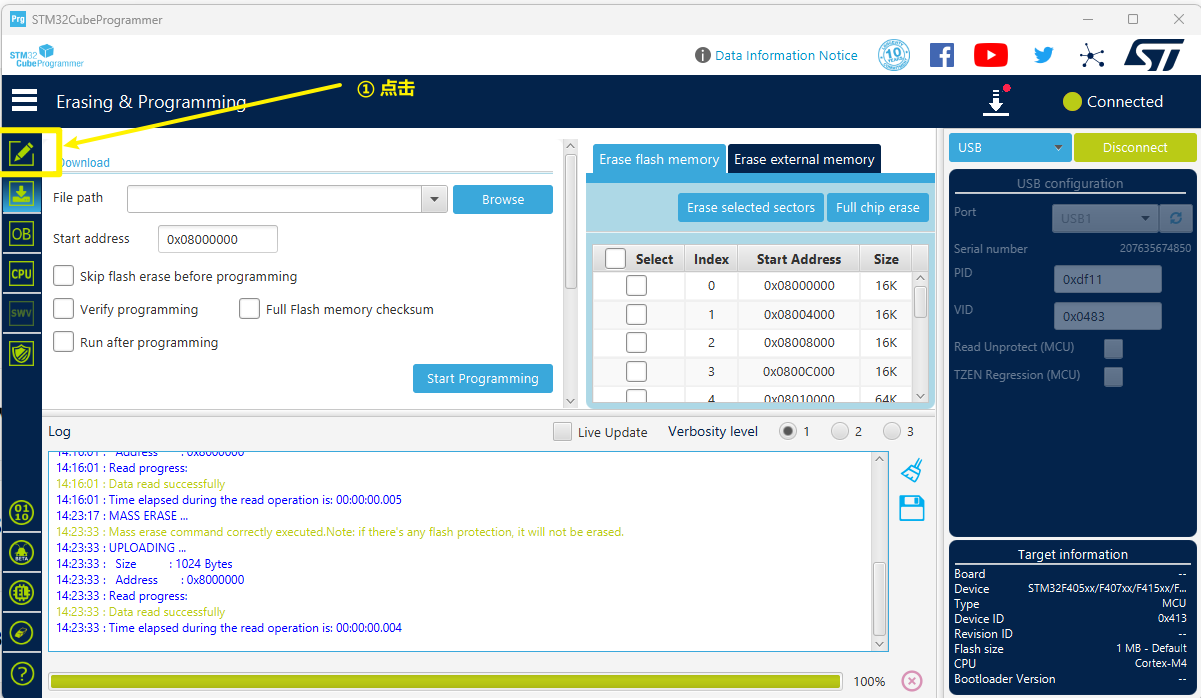
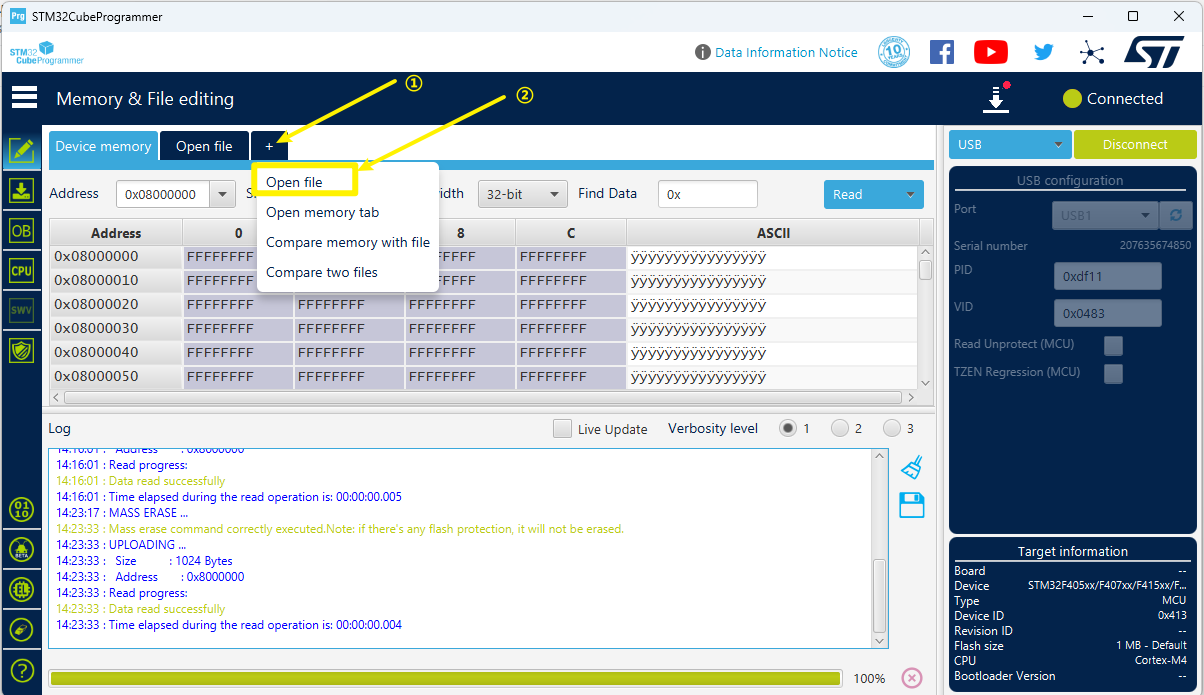
6)选择固件、烧录固件
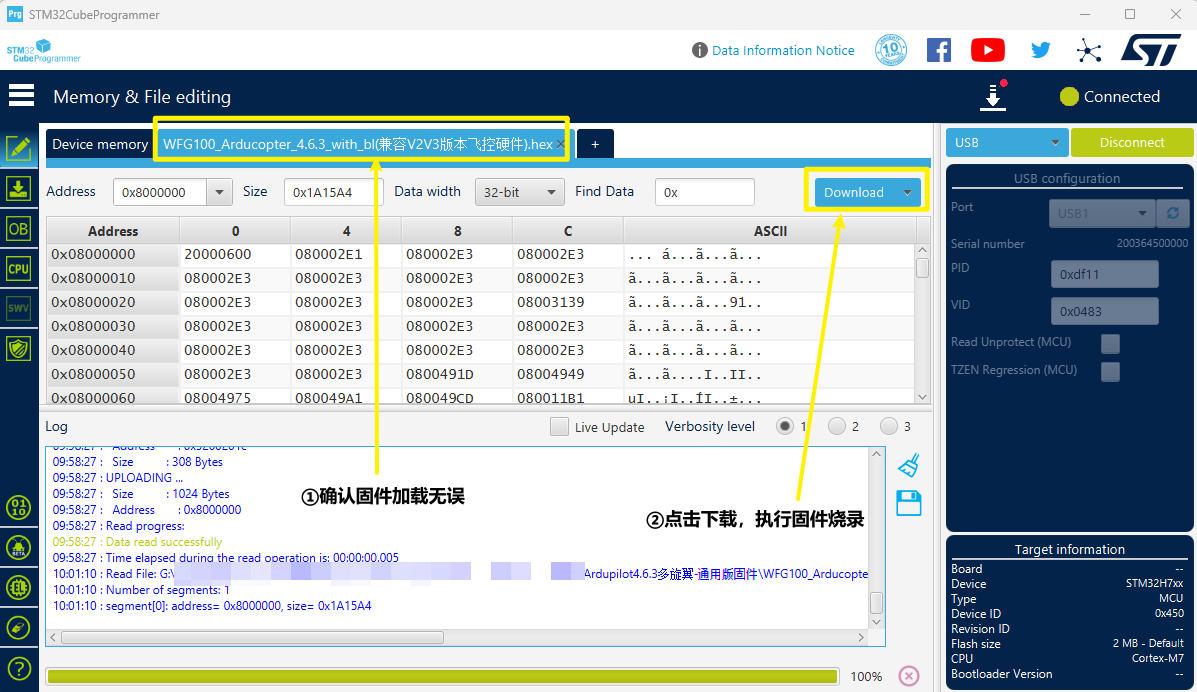
7)固件烧录完成
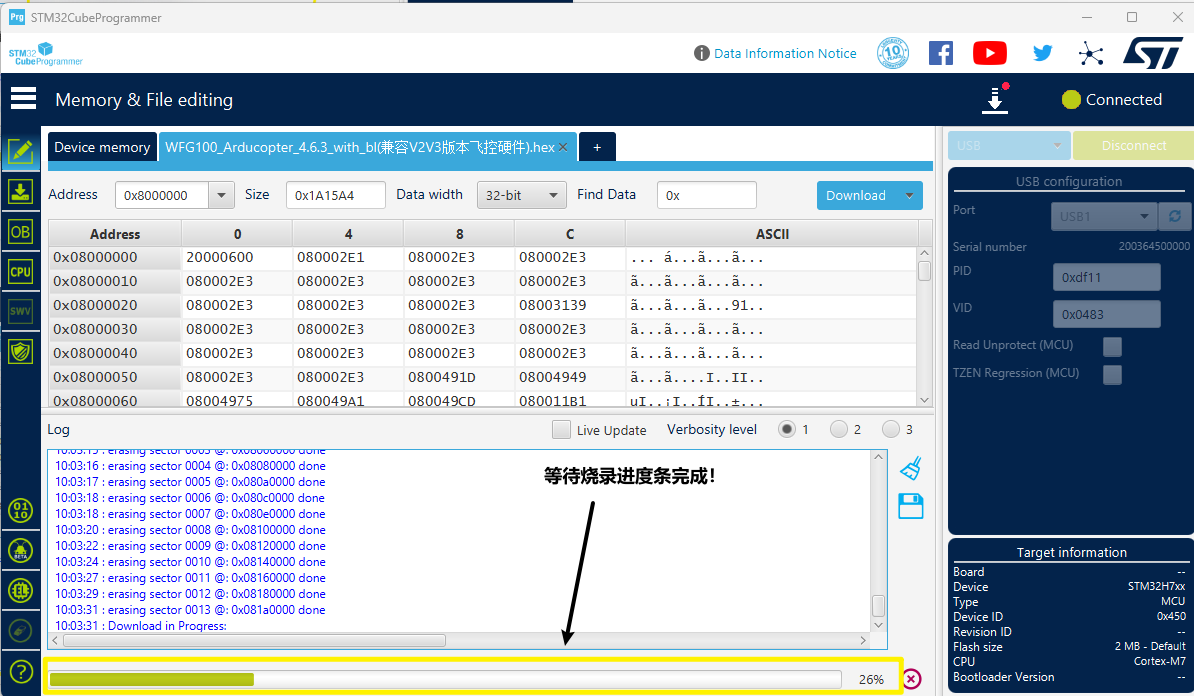
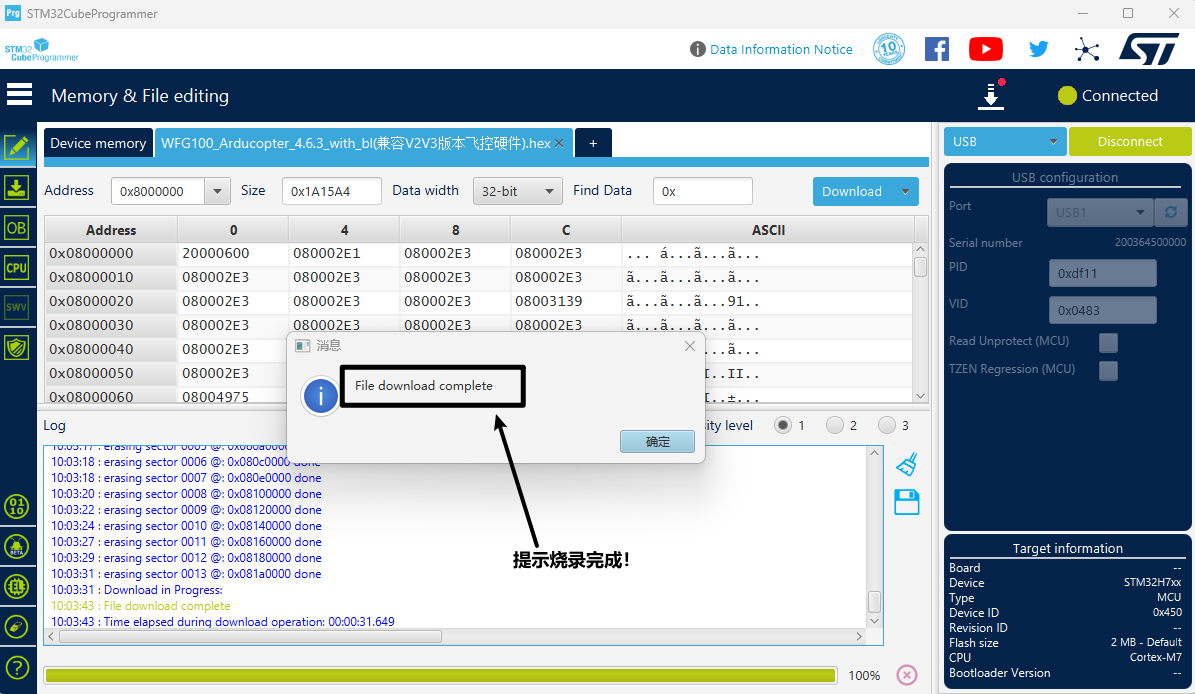
8)重新插拔数据线,让飞控退出DFU模式
至此飞控固件烧录完成!
固件烧录方法2:STM32Cubeprogrammer工具(ST-link烧录)
可能有部分朋友无法进入DFU模式,此时可使用STlink的烧录方式进行烧录。
详情请参阅《万能烧录固件的方法-STLink烧录器》,此处不再赘述!
固件烧录方法3:通过地面站烧录AP/BF固件
如果需要使用Missionplanner地面站烧录AP固件,请参阅《通用:通过地面站烧录AP固件》
如果需要使用Betaflight地面站烧录BF固件,请参阅《通用:通过地面站烧录BF固件 》